دورة الفوتوشوب للمبتدئين الدرس الخامس

| الآن سنتكلم عن صندوق الأدوات الأساسية في الفوتوشوب ، وهو أمر أساسي للفوتوشوب إن يكن هو الأمر الفعّال في الفوتوشوب . | |||
| في البداية ، يجب أن أنوّه إلى أن أدوات الفوتوشوب كثيرة جدا ً .. ولكن للاختصار سنأخذ ما يهمنا منها ، ونترك الباقي لحال الحاجة لها في التصاميم . فالأدوات المحددة باللون الأحمر هي التي سنأخذها بشكل تفصيلي لأهميتها . |
|
|
|
 |
الأداة الأولى : أداة النقل أو التحريك  |
شكل 1-3 |
شكل 1-2 |
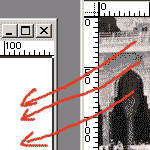
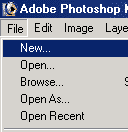
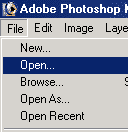
| يمكنك الإستفادة منها في تحريك العناصر في التصميم ، كما تسهّل عليك عملية جلب صور من الخارج إلى داخل تصميمك . ” ملاحظة ” الأداة تحرك الشفيفة فقط ” وليس التصميم كامل. ” سنتطرق للشفائف في درس مستقل ” . س : كيف أدرج صورة لكي أستعملها في تصميمي ؟ ج : اذهب إلى File >> Open ثم اختر الصورة التي تريد ادراجها . ” شكل 1-2 ” ستظهر لك الصورة . الآن اذهب إلى File << New اختر أي مقاس ” يجب أن يكون أكبر من مقاس الصورة التي تريد ادراجها ليستوعب التصميم الصورة كلها ” . شكل ” 1-3 ” ثم اختر اداة النقل من لوح الأدوات واذهب للصورة التي فتحتها ، مستخدما ً الأداة اضغط على الصورة وقم بعملية سحب ” مع ملاحظة أنك لم تفلت زر الفارة الأيسر بعد ” إلى التصميم الفارغ الذي قمت بإنشاءه . ” شكل 1-4 ” . مدى الأهمية : |
 |
|
|
|
الشكل 1-4 |
الشكل 1-1 |
||
|
|
|||
| |
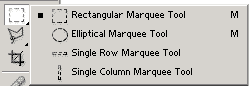
الأداة الثانية : أداة التحديد (1)  ملاحظة / بالضغط مطوّلا بالزر الأيسر على هذه الأداة ” وبالتحديد يوجد سهم أسود في طرف الأداة إذا ضغطنا عليها ” ستظهر لنا قائمة بالأدوات الفرعية الموجودة ضمن هذه الأداة . شكل 2-1 |
 |
|
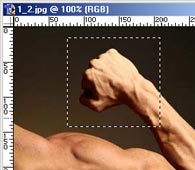
| كيفية الإستخدام : بعد اختيار الأداة التي تناسب عملك . اضغط الزر اليسار ” واستمر في الضغط وحدد ما تريد ثم افلت الزر . وسيتحدد لك الشكل بواسطة مربعات صغيرة تبين لك أن الشكل الذي بداخلها قد حددته . شكل 2-2 س: أريد تحديداً أدق من هذا التحديد حيث إن هذا التحديد يعد نسخ الجزء الذي حددته يظهر لي أطراف زرقاء لا أرغب فيها ؟ ” السؤال يدور حول الصورة شكل 2-2 ” ج : عند ذلك يمكنك استعمال أداة التحديد البيضاوي فقد تكون أفضل من السابقة . س : هل من فوائد أخرى لأداة التحديد هذه ؟ ج : نعم ، فيمكنك رسم الأشكال ” دائرة ، مستطيل ، مربع .. إلخ ” بواسطتها . فبعد التحديد عليك بتعبئتها باللون الذي تريد ” ويكون تعبئتك للتحديد في شفيفة جديدة ” س : غير هذه الفائدة هل توجد استخدامات اخرى لأداة التحديد ؟ ج : ولا تزعل 🙂 … نعم يوجد .. حيث يمكنك بواسطة هذه الأداة أن تحدد نطاق التدرج ” الذي ستؤثر عليه أداة التدرج  ” وسنؤّثر على الصورة لاحقا ً وسترى 🙂 . ” وسنؤّثر على الصورة لاحقا ً وسترى 🙂 . |
شكل 2-1 |
||
|
|
|||
|
شكل 2-2 |
|||
|
|
|||
| |
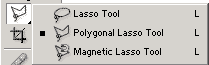
الأداة الثالثة : أداة التحديد (2)  |
|
|
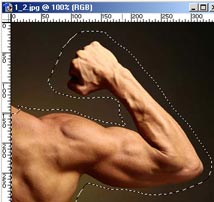
| كيفية الإستخدام : بالنسبة لهذه الأدوات تعطيك تحديد حر تتحكم فيه انت حسب رغبتك ، فالأولى تعطيك حريّة في الرسم تحدد ما شئت حسب حركة يدك مع الفارة ، أما الثانية فتعطيك تحديد شبه حر حيث تمكنك من تحديد جزء تحديد دقيق ، والأخيرة مميزة في عملية استشفاف الصور من الخلفية فبإمرارك لهذه الأداة على الشكل أو الجسم المراد استشفافه تجد أن الأداة تتحرك معك وكأنها تعلم هدفها وتعلم ما تريد استشفافه . شكل 3-2 |
شكل 3-1 |
||
|
|
|||
|
شكل 3-2 تحديد يدوي |
|||


Ali
مقالات ومعرفة تقنية باللغة العربية.