درس لتصميم جزء السماعه بالفوتوشوب

السطح المفلطح او المنحني تحت السماعه هو فى الواقع دائره بس ( معفوسه)….هذه الصورة تبين ما اقصد:
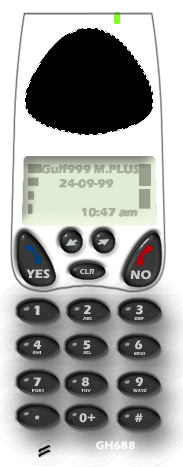
اسفين عرينا الاركسون!!!…..بس لازم علشان التوضيح……
ليس هناك اداة فى الفوتوشوب مكن ان تعطيك هذا الشكل بطريقه مباشرة, لكن هناك ادوات تساعدك على الوصول الى هذا الشكل و على اشكال اكثر تعقيداً, و هى استخدام ما يسمى Path.
سنشرح هنا الطريقه بالتفصيل الممل…….الطريقه ليست صعبه بتاتا لكنك قد تحتاج الى تجربتها عدة مرات حتى تتقنها…
يجب العمل على Layer جديد و بعد الانتهاء غير موضعه بحيث يكون فوق Layer الهيكل الاساسى للجوال.
ارسم الان الدائرة – اضغط Shift و انت ترسم الدائرة……
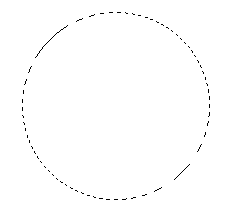
الان اضغط على كلمة Path – انظر الصورة…….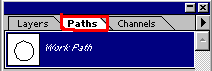
بعدها اضغط على السهم الاسود الصغير و اختر Make Work Path و فى النافذة التى ستاتيك بعد ذلك اضغط OK بدون ادخال اى شىْ. سيتغير الخط المنمل حول الدائرة الى خط صلب.
الان اختر هذه الاداة 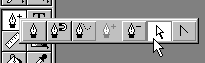
جميع الادوات الموجودة فى الصورة هى للتعامل مع تقنيه Path
اضغط بالماوس على خط الدائره, سيحدث تغيير بهذا الشكل:
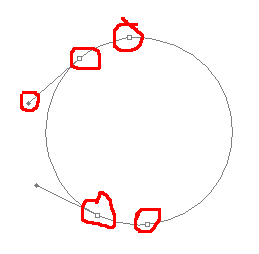
الست مربعات الصغيره(Anchor Point) التى تراها على الدائره تشير الى الاماكن التى من خلالها تستطيع ان تشكل او تحرك مسار خط الدائره, ربما فى بعض الاحيان ستحتاج الى اكثر من ست مربعات لتسهيل عملية اعادة تشكيل, فى هذه الحاله اضغط بيمين الماوس على خط الدائره و اختر من القائمه Add Anchor Point.
الان قم بتجربة تحريك هذه المربعات و انظر الى ما يحدث للشكل الدائرى…هذه صورة فقط لتوضيح ما يمكنك عمله عن طريق Path.
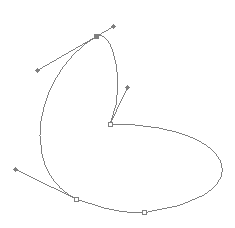
تقريباً شكل قلب….حط له بس سهم و يصيرقلب مجروح!!!!!!
الصورة التاليه تظهر الدائره المطلوبه بعد تحريك المربعات فى الاتجاهات السليمه…لاحظ ايضاً اننا اضفنا مربعين زياده لاعطائنا مرونه اكبر للتشكيل, اذا وجدت انك اضفت مربع بالخطا و اردت ازالته فاشر عليه و بيمين الماوس اختر من القائمه Delete Anchor Point.

بعد الانتهاء من عمليه اعادة تشكيل الدائره او بالاحرى اعادة تشكيل ال Path قم بالتالى:
اضغط بيمين الماوس على خط الدائره و اختر Make Selection, كما فى هذه الصوره:
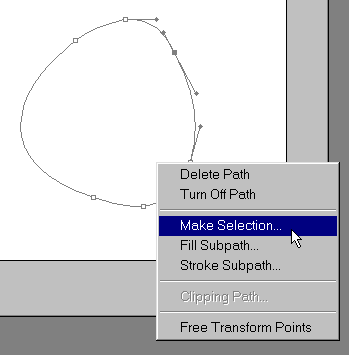
ستجد ان خط الدائره اصبح منمل, الان اضغط مرة اخرى بيمين الماوس على خط الدائره و اختر من القائمه Turn Off Path كما فى الصورة. أيضاً بامكانك ان تختار Delete Path.
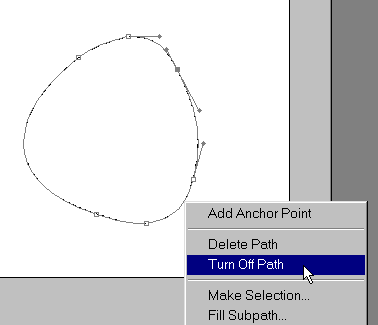
و الان اصبح عندنا الشكل المطلوب جاهز للعمل.
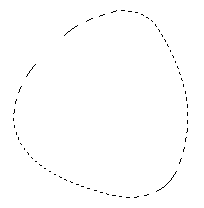
قبل ان تفعل اى شىْ آخر, املأ الشكل باى لون تريده, و ليكن اللون الاسود حيث نريد هذا الشكل ليكون قاعده لسماعة الجوال. ايضاً ستحتاج الى تعديل اتجاه الدائره…عن طريق Edit>Transform>Rotate, قبل القيام بذلك اضغط حرف V و السبب فى ذلك هو فقط لالغاء اداة السهم التى اسخدمناها لل Path, حيث انه عندما تكون هذه الاداة مختاره لايمكنك عمل Edit>Transform>Rotate.
الشكل بعد ملئه بالون السود و تغيير اتجاهه..

ليس بالشكل الطلوب تماماً لكنه يفى بالغرض من اجل هذا الشرح….
و الان تاتى العمليه الاسهل و هى تركيب الشكل على هيكل الجوال….
اضغط حرف D ثم حرف X لارجاع الوان ال Foreground/Background الى الحاله الطبيعيه, اى ابيض على اسود.
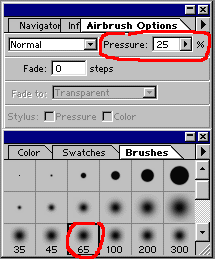
اختر Airbrush Tool او اضغط على حرف J و غير خياراته الى الخيارات الموضحه فى الصورة:
الان تاكد من اختيار الشكل و ذلك بالضغط على CTRL و فى نفس الوقت الضغط على Layer الدائره.
المطلب الان عمل الظل داخل الدائره, لاحظ كيفية رسم و موقع الظل فى الصوره:
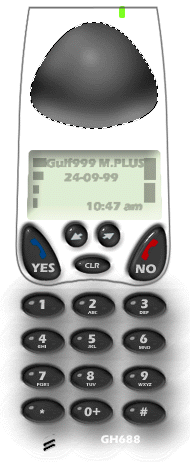
لاحظ ان اللون الابيض اصبح خافتا لدرجه كبيره لاننا غيرنا فى خصائصه, غيرنا ال Pressure الى 25.
لعمل الظل فى اسفل الدئره حرك الفرشاه خارج الدائره من الاسفل و باتجاه متاوازى مع منحنى الدائره…اكيد راح تحتاج ان تكرر العمليه اكثر من مره حتى تتقنها تماماً…..مع المحاوله حتماً ستصل الى نتيجة جيده…اما بالنسبه للظل في وسط الدائره فبمجرد الضغط مره واحده او مرتين ستحصل علي النتيجه المطلوبه.
بعد اتمام التظليل……

و الان لاعطاء الظل شكله النهائى يجب علينا تغيير خصائص ال layer الموجود عليه الدائره, اضغط على السهم الاسود فى نافذت ال Layers و من القائمه اختر Layer Options, ستاتيك هذه النافذه:
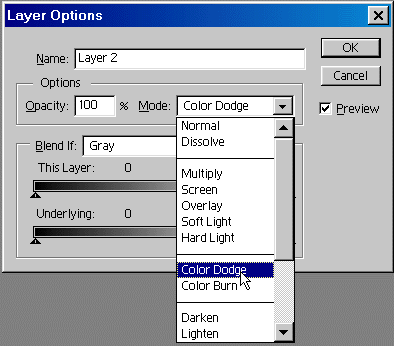
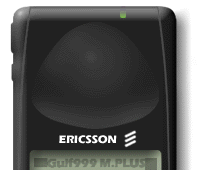
اختر Color Dodge كما هو موضح و اضغط OK. ستجد ان اللون الابيض قد اختفى تقريبا, مما يعطى الانطباع بالشكل المفلطح:
———————————————
جميع الخطوات التى شرحناها اعلاه سوف تفيدك لتطبيقها على اكثر من عمل و ليس فقط على تلك الدائره. ادوات ال Path تعتبر من الادوات القويه جداً فى البرنامج لكن نادراً ما ننتبه لها….حاول تطبيق هذا التمرين اكثر من مره و ستجد العمليه سهله و ممتعه…
اذا كان فى شىْ يحتاج لتوضيح اكثر فلا تترددو فى السوْال………
و السلام عليكم……….

مقالات ومعرفة تقنية باللغة العربية.


