دورة الفوتوشوب للمبتدئين الدرس الثامن

|
نتابع الحديث عن باقي الأدوات المهمة في برنامج الفوتوشوب |
||
 |
||
| الأداة الرابعة أداة تغيير الألوان : ماذا لو أردت استخدام ألوان غير تلك التي تظهر لك كل مره عند التعبئة أو عمل تدرج ! ؟ بالنظر لشكل 7-1 سيتضح لك ما أعني … إذا أردت تغيير اللونين هذين .. كل ما عليك هو الضغط على أحدهم ، مره واحدة . وبمجرد الضغط سيظهر لك لوح ألوان كامل اختر ما تريد منه ” بوضع زر الفأرة على اللون المناسب ” فيتغير اللون القديم بالجديد الذي اخترت . شكل 7-2. |
|
|
|
شكل 7-1 |
||
|
|
||
|
شكل 7-2 |
||
|
|
||
| |
أداة النص  : :من أهم الأداوت في الفوتوشوب ، حيث بواسطة هذه الأداة كتابة ما تريد على أي مكان تريد . ولكن ثمة خصائص لهذه الأداة . بضغط زر في لوحة الأداوت في البرنامج سيظهر لك شريط في الأعلى أفقي يحوي أقسام كثيرة . دعونا نتعرف عليها من خلال الصورة التالية وبالنظر جانباً تجدني قسمت هذا الشريط إلى أقسام ” المهمة فقط تعرضنا لها ” (1) : يتيح لك هذا الخيار خيارين اثنين : اما أن يكون النص مفرغا ً ” على شكل تحديد . أو أن يكون النص مملوء بلون معين وهذا الأفضل ” لا تغير في هذا الخيار شئ ” . (2) : يتيح لك هذا الخيار خيارين اثنين : إما أن يكون النص أفقي ” هذا هو الخيار القياسي للغة العربية ” أو أن يكون النص ” عمودي ” وهذا لا يطبّق بشكل جيد على النصوص العربية حيث يظهر كل حرف على حدة . (3) : نوع الخط يمكنك هذا الخيار من انتقاء وتغيير نوع الخط لديك . الخيار بجانبه ” لا تغير فيه شئ ” (4) : لتغير حجم الخط . الخيار بجانبه ” لا تغير فيه شئ ” (5) : محاذاة النص . يتيح لك هذا الخيار ثلاث خيارات ” توسيط ، محاذاة لليمين ، محاذاة لليسار ” (6) : النسق . يتيح لك هذا الخيار خيارين اثنين : إما من اليمين إلى اليسار وإما العكس والمربع الأحمر عند الضغط عليه يظهر لك لوح الألوان لتغير لون نصك |
|
 (2) |
||
 (3) |
||
 (4) |
||
 (5) |
||
| الطريقة الصحيحة لتفعيل الخيارات أعلاه من 1 إلى 6 |  (6) |
|
|
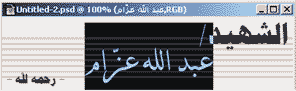
ثانياً : سيظهر لك مؤشر الكتابة ، اكتب ما تريد |
|
|
|
|
||



Ali
مقالات ومعرفة تقنية باللغة العربية.